24MP48HQ-P [23.8インチ]


主な機能
 | ||
|---|---|---|
|
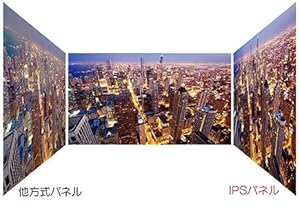
オリジナル画像を忠実に表示 【IPS/Wide Viewing Angle】 IPS方式は発色が鮮やかで自然な色合いを実現した液晶パネルです。 上下178°、左右178°の広視野角を実現。どの角度から見ても鮮やかに映像を表示。 |
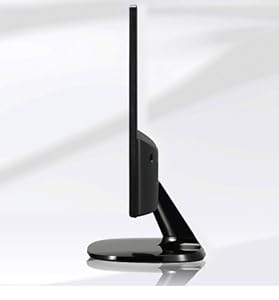
スリークカットデザイン スタイリッシュな薄型デザイン。 |
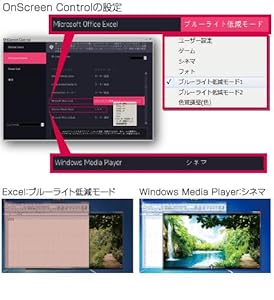
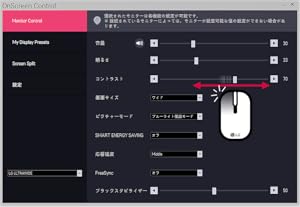
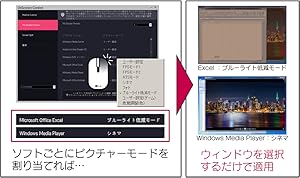
アプリケーションに最適な画面表示 【OnScreen Control】 パソコンのソフトウェアはオフィスやゲーム動画再生、ウェブの閲覧など多種多様です。 OnScreen ControlはOS上のソフトウェアごとにピクチャーモードをあらかじめ設定しておけば、該当のソフトウェアの起動またはウィンドウの選択時に、お好みまたは最適な色合いをその都度設定することなく、即時に表示させることができます。 また、明るさ(輝度)、コントラスト、ピクチャーモードなど基本的な設定は、ソフトウェア上の操作で調整することができます。 ※ イラスト・シーン写真はイメージです。 ※ 画像はイメージです。 実際のものとは異なります。 ※ 比較画像はイメージです。 |
OnScreen Control機能
|
1. Monitor Control (モニターコントロール) OSDの基本的な設定(明るさ、コントラスト、ピクチャーモードの選択など)をモニターを直接操作せず、WindowsやMac OS上で手軽で簡単に設定ができます。 |
2. My Display Presets (マイディスプレイプリセッツ) ソフトウェアごとにピクチャーモードをあらかじめ設定(例 Excelを[ブルーライト低減モード]、Windows Media Playerは[シネマ]など)することができます。該当のソフトウェアの起動またはウィンドウ選択時に自動的に設定したピクチャーモードが適用されます。 ソフトウェアごとに最適なピクチャーモードがあるのに、いちいち変更は無理……そんな不便さを解消します。 |
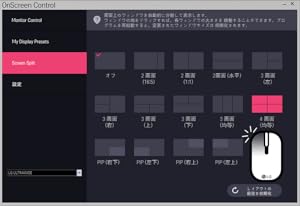
3. Screen Split (スクリーンスプリット) ウィンドウを自動的に画面上に整列して表示することができる機能です。作業を並行したり、複数の画面を参照しながらの作業を行いたいときに便利な機能です。 |
|
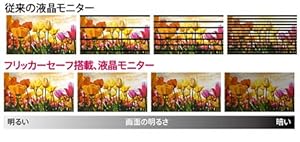
フリッカーセーフ機能 フリッカー(ちらつき)はモニター画面の点滅のことで、目の負担となって疲れの原因のひとつとされています。 フリッカーセーフは、電流を調整して画面の明暗を調整するので、フリッカーが発生せず目の負担を軽減します。 |
ブルーライト低減モード搭載 目の疲れの原因とされるブルーライト(青色光)。 専用のメガネやフィルターを購入することなく、モニター本体でブルーライトを抑制して快適にお使いいただけます。 ※ブルーライト低減モードを設定した場合、自動的にピクチャーモードに設定され、スマートエナジーセービングはオフになります。 |
より多くの人がもっと快適に 【色覚調整モード】 一部の色の配色を調整して、色の区別がつきにくい方でも、快適にご覧いただけます。 |