[佐川急便無料]INGRAM Apple Watch(アップルウォッチ)iSTAND(アイ・スタンド)/アップル・ウォッチ/スマート時計
音楽のプレイリストを作成する
Apple Watch には一度に 1 つ音楽のプレイリストを保存しておけます。オーディオブックと Podcast には対応していません。
- iPhone でミュージック App を開きます。
- 「My Music」>「プレイリスト」>「新規」の順にタップします。
- プレイリストの名前を指定して、「曲を追加」をタップします。
- 曲、アーティスト、またはアルバムを検索するか、タップしながら探し、追加します。
- 追加したい曲が見つかったら、
 をタップします。
- アイテムを追加し終わったら、「完了」をタップします。さらに音楽を検索して追加できます。
- 音楽を追加し終わったら、「完了」をタップしてプレイリストを保存します。
既存のプレイリストを編集する場合は、次の手順で編集してください。
- iPhone でミュージック App を開き、「My Music」>「プレイリスト」の順にタップします。
- プレイリストをタップし、「編集」をタップします。
- 曲を追加するには、「曲を追加」をタップし、曲、アーティスト、またはアルバムを検索するかタップして探します。 をタップして、プレイリストに追加します。曲を削除するには、
 をタップして、「削除」をタップします。
- アイテムを追加または削除し終わったら、「完了」をタップします。続いて、さらに音楽を追加または削除できます。
- プレイリストの編集が終わったら、「完了」をタップして変更内容を保存します。
プレイリストを同期する
- Apple Watch を充電器にセットし、充電されているか確認します。
- iPhone で「設定」>「Bluetooth」の順にタップし、「Bluetooth」がオンになっていることを確認します。
- iPhone の Watch App で「マイウォッチ」タブをタップし、「ミュージック」>「同期済みプレイリスト」の順にタップします。
- Apple Watch に同期したいプレイリストをタップします。プレイリストの横に「同期を保留中」というメッセージが表示されたら、iPhone から Apple Watch へのプレイリストの同期が間もなく開始します。
- 同期が完了するまで Apple Watch の使用はお控えください。同期の進行状況を確認するには、iPhone の Watch App を開き、「ミュージック」をタップします。
Apple Music または iTunes Match の音楽など、クラウドに保存されている音楽を Apple Watch と同期するには、先に iPhone にダウンロードする必要があります。
Apple Watch でプレイリストを聴く
Apple Watch に Bluetooth ヘッドフォンをペアリングするまでは、Apple Watch でプレイリストを聴くことができません。ペアリングしたら、同期したプレイリストを聴けるようになります。
- Apple Watch のホーム画面でミュージック App をタップします。
- 画面を強めに押して、「ソース」>「Apple Watch」の順にタップします。
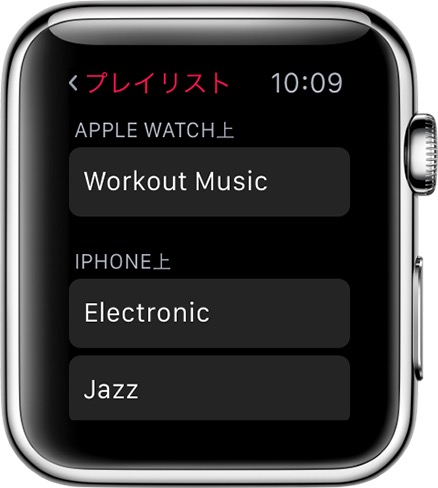
- 「プレイリスト」をタップします。
Apple Watch からプレイリストを削除する
- iPhone で Watch App を開いて、「マイウォッチ」タブをタップします。
- 「ミュージック」>「同期済みプレイリスト」>「なし」の順にタップします。
- プレイリストを削除するには、Apple Watch を充電器にセットし、充電されているか確認します。