 |
|
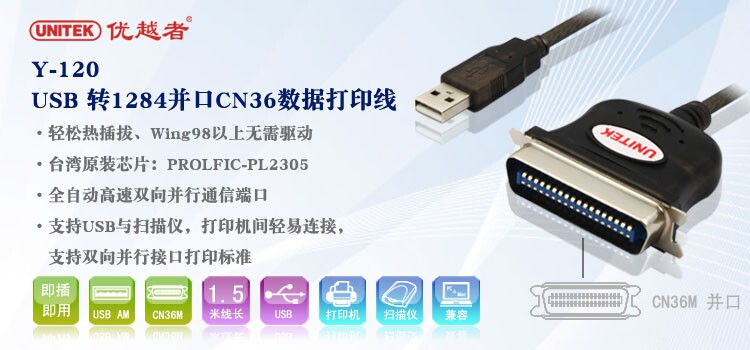
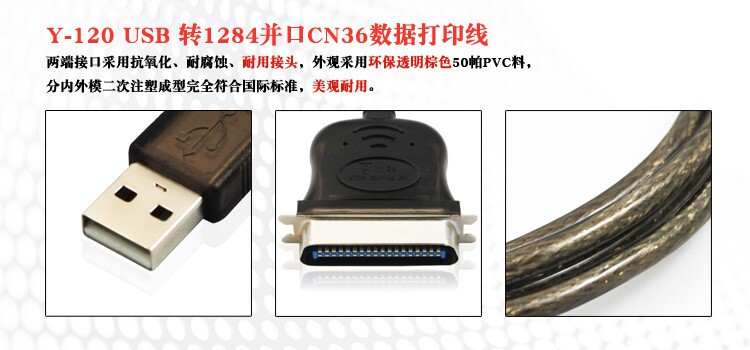
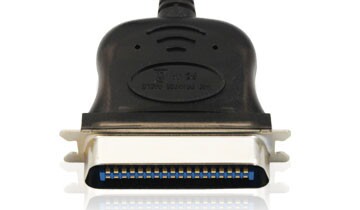
Y-120 USB转1284并口CN36数据打印线 1.5米
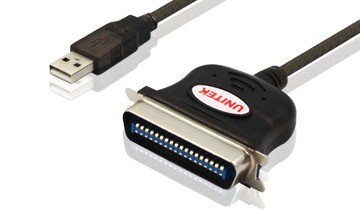
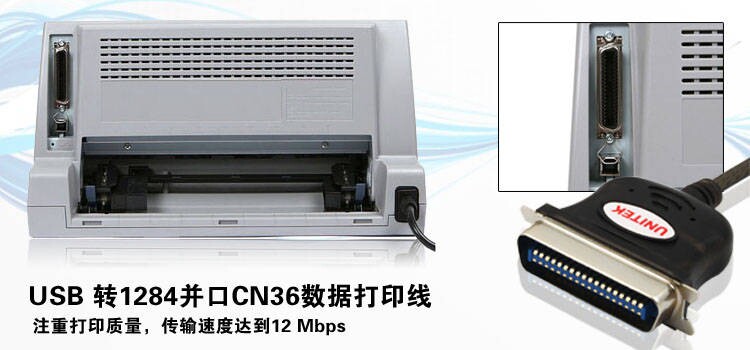
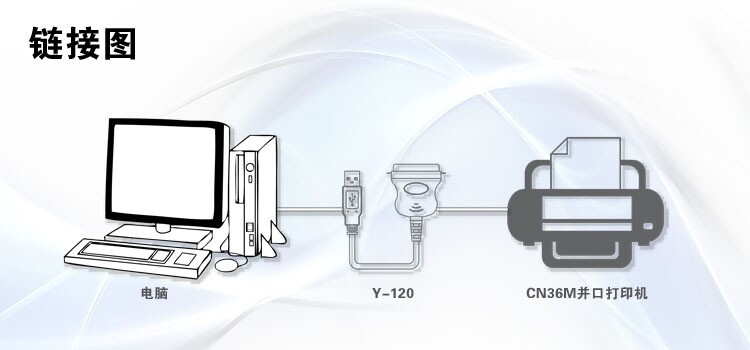
优越者 Y-120 产品是USB 转并行端口(CN36)数据打印线,是针对并口打印机而设计的高速转换连接线,通过转换线现实并口打印机直接与电脑的USB接口通信。
|
 |
 |
 |
 |
 |
|
USB转并行端口(CN36)转接器是针对并口打印机而设计的高速转换转接线。它适合于笔记本和台式机,通过转接线,实现并口打印机直接与电脑USB接口通信。打印速度大大提高,支持USB口热插拔,使用非常方便。高速USB1.1支持USB全速传送,支持各类型并口打印机,支持双向并行接口打印标准。
◆ 1.5米超长USB标准线,支持USB口热插拔,使用非常方便; ◆ 支持各类型并口打印机,支持双向并行接口打印标准; ◆ 全自动高速双向并行通信端口 ◆ USB总线直接取电,无需外接电源; ◆ 内置512Bytes缓存 ◆ 注重打印质量,传输速度达到12 Mbps. ◆ 此转接采用稳定强劲芯片,高屏蔽透明棕线材材料制造,抗干扰性能强,信号传输效果好 ◆ 支持USB与扫描仪,打印机间轻易连接,支持双向并行接口打印标准 ◆ 支持系统:Windows/XP/Vista/win7 |
 |
 |
 |
|
1.产品连接(以Windows XP系统说明):
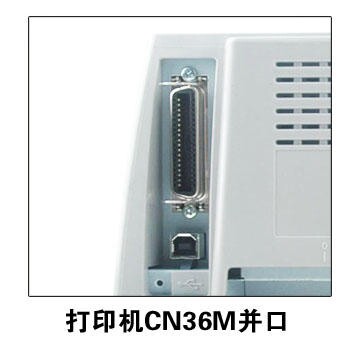
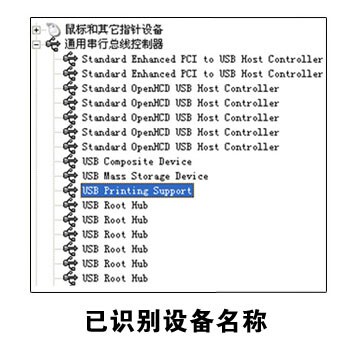
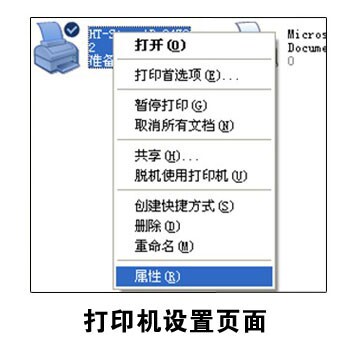
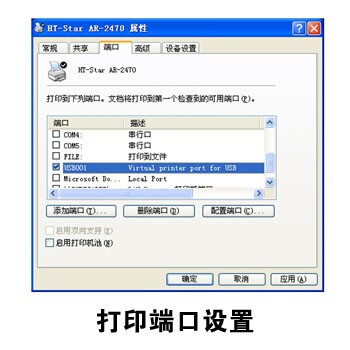
①将并口(CN36M)端口与设备连接 ②将产品的USB接口与电脑的USB端口连接;在系统系统右下角,提示找到新硬件,并自动搜索安装好驱动程序. 2.产品端口设置 ① 按上述方法连接好打印机,请先安装好你的打印机驱动程序(因不同品牌的打印机,安装驱动程序方法略有不同,如不会安装,请联系打印机厂商客服) ② 在操作系统下,右击“我的电脑”选择“管理” ③在[计算机管理]窗口中,依次点击[设备管理器]-[通用串行总线控制器]目录下,已有识别到新的USB设备 ④ 找到打印机图标,(打印机需要安装驱动程序) ⑤ 右击打印机图标,选择[属性],在打印机属性窗口中,选择“端口”项,将打印机的端口设置为“USB001”(此项设置,根据USB连接的端口不同,如USB002,USB003……) ⑥ 点击[确认]键,设置完成,打印机可以正常工作了 |
 |
 |
 |
 |
 |
 |
|
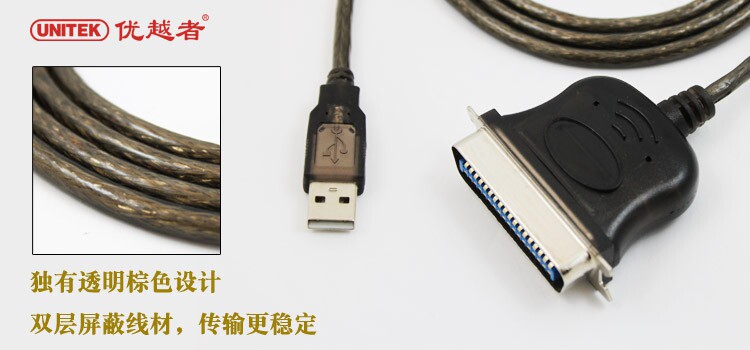
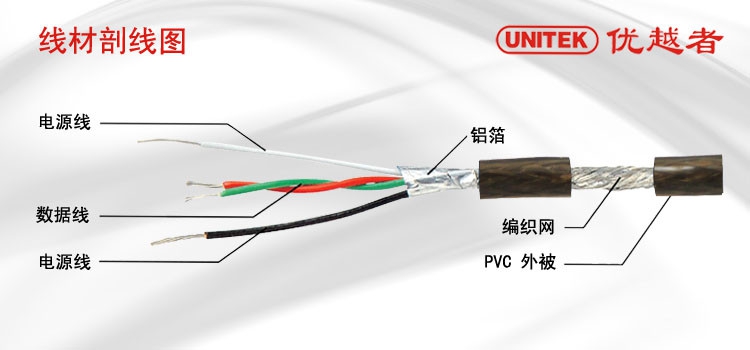
Y-120 产品采用高屏蔽透明棕线材材料制造,抗干扰性能强,信号传输效果好,无延迟。
规格:USB2.0 1P*28AWG+2C*24AWG+AL+D+B 铝镁编 OD:4.4mm 棕色 线材内部结构说明: ◆外被:弹性PVC外套,比普通线缆更柔韧不易折断,持久耐用 ◆电源:高品质电源线,比普通电源线,供电能力强,保证信号传输稳定 ◆导体:高传导无氧铜,采用7/0.127高规格线径,比普通线材截面积增大30%以上,传导率更高,信号延长更强 ◆屏蔽:64编铝箔双层屏蔽,普通线材只有32编或以下,甚至不带铝箔,比普通线缆抗干扰能力更强,传输稳定 |
 |
|
如果产品无法使用可以按如下方法检查:
第一步:可以重新插拔USB端口,让电脑重新查找设备;
第二步:重新启动电源,重新自动查找; 第三步:检查主板接口是否正常; 第四步:替换法,到别的电脑上试试能不能正常使用。 |
 |
|
问:USB转1284打印线并口线需要驱动吗? 答:除Windows98系统需要安装驱动程序外,其它系统不需要,系统自动安装, 问:USB转1284打印线并口线识别的端口是什么,该端口需要设置吗? 答:产品识别的端口为USB端口如:USB001,USB002......(此项设置,根据USB连接的端口选择) 端口:USB001 描述:Virtual printer port for USB 问:USB转1284打印线并口线支持加密狗吗? 答:该产品不支持加密狗. 问:产品与打印机连接后,打印机不能工作。 答:产品连接打印机后,需要安装打印机驱动程序,并在打印机端口项中,设置打印机的端口并确定。 问:我买了一条USB转1284打印线并口,可以用在其它设备上吗? 答:这条线只能用于打印机。 问:Y-120产品可以识别LPT端口吗? 答:该产品只能识别USB端口。如设备需要LPT端口,请使用我司的Y-107产品。 问:Y-120产品按说明书的步骤设置好后,还是不能使用? 答:出现此情况,是打印机不能与产品兼容,所以打印机不能使用。详见打印机支持型号表, 问:USB 转 CN36 产品是线长度多少,什么颜色? 答:Y-120 USB 转 CN36 产品透明棕,线长1.5米 问:该产品支持的操作系统,配光盘吗? 答:产品不配光盘,Windows 98以上系统免驱动程序安装。 系统支持:win98SE/ME/2000/XP/Server 2003,2008/Vista/7(32 & 64 bit) |
|
Y-120 在Windows XP以上系统使用不需要安装驱动程序,无驱便可使用。如果发现不能正常使用打印机设备,请检查打印设备是否在产品支持列表内,还可请联系我司客服为你服务:0755-27172746
因市面打印机品牌、型号很多在此不一一列举,支持型号有: HP DeskJet DeskJet 420,DeskJet 500C,DeskJet520C DeskJet 670C DeskJet 692C,DeskJet 695C,DeskJet 710C,DeskJet 750C DeskJet 850C,DeskJet 870C,DeskJet 890C,DeskJet 895 DeskJet 1100C,DeskJet 1120C HP LaserJet LaserJet Ⅲ P,LaserJet4,LaserJet 4PLUS,LaserJet 4P LaserJet 4L,LaserJet 4V,LaserJet 5P,LaserJet 5L LaserJet 5M,LaserJet 6P,LaserJet 6L,LaserJet1100A LaserJet2000c,LaserJet 2100M,LaserJet 4000,LaserJet 5000 Canon BJC BJC-30,BJC-50,BJC-70,BJC-80,BJC-200,BJC200eX BJC-210,BJC-210SP,BJC-230,BJC-240,BJC-250 BJC-255sp,BJC-4000,BJC-4100,BJC-4200sp BJC-4300,BJC 4650,BJC-6000,BJC 7000 Epson Stylus Stylus Color 300,Stylus Color 400,Stylus Color 440,Stylus C4 Stylus Color 600,Stylus Color 740,Stylus Color 800 Stylus Color 850,Stylus Photo 700,Stylus Photo EX,Stylus Photo 790,Stylus Photo 810 Epson PM PM-700C,PM-750C,PM-2000C Epson EPL EPL-N1600,LQ-300K,LQ-300K+ Lexmark XJ-350,1100,Z11 Panasonic KX-1121 |